1
Перед началом
- Подготовьте совместимый sing-box JSON, Clash/Mihomo YAML, URL подписки, proxy URI, QR-код, текст из буфера, локальный файл или файл для Wi-Fi Upload от своего провайдера.
- Для полной VPN-конфигурации проверьте, что профиль sing-box содержит входящий
tunи как минимум один рабочий proxy outbound. Ссылку на узел можно импортировать отдельно, а затем преобразовать в активную конфигурацию. - Перед импортом проверьте доступность сервера или URL подписки из вашей сети. SpellVPN не создает аккаунты, серверы, учетные данные или рабочий трафик для недействительного провайдера.
- SpellVPN является клиентом. Он не продает proxy-узлы и не управляет VPN-сетью трафика разработчика. Используйте только разрешенные вам конфигурации.
2
Импорт конфигурации
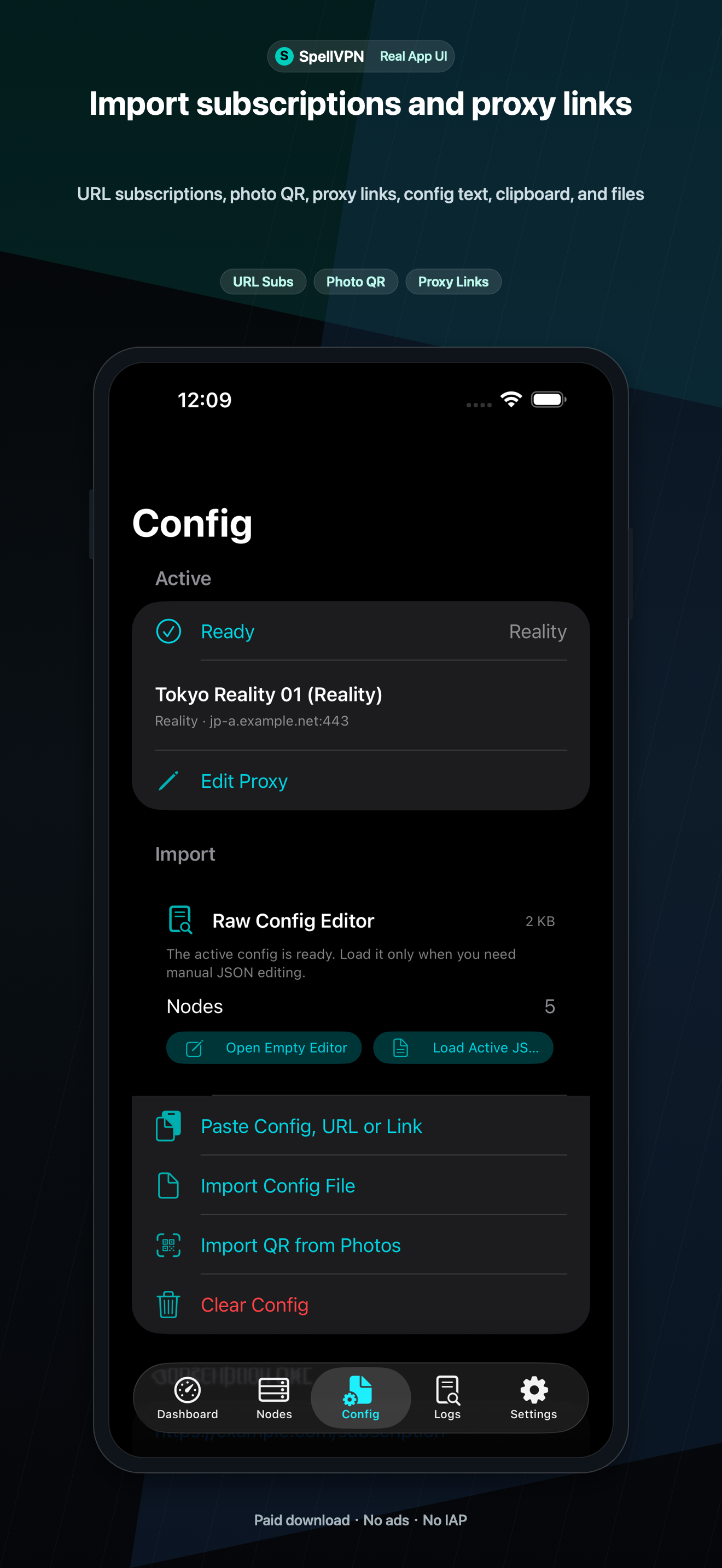
- Откройте SpellVPN, оставайтесь на Dashboard и нажмите + в правом верхнем углу. Выберите QR, QR из Фото, буфер обмена, Файлы, Wi-Fi Upload, URL подписки, proxy-ссылку, системный Share или URL-схему.
- Для подписки вставьте полный URL и дождитесь результата загрузки и разбора. Для одного узла используйте proxy URI, поддерживаемый отправляемой сборкой:
ss://,vmess://,vless://,trojan://,hysteria2://,hy2://,tuic://,socks://,socks5://,http://илиhttps://proxy links. - Перед сохранением проверьте имя, протокол, сервер, порт, транспорт, TLS и правила. Отображаемое имя узла не доказывает, что удаленный сервер работает.
- Если импорт не удался, проверьте просроченный или заблокированный URL, JSON/YAML, лишние символы в Base64, неподдерживаемые поля, сервер и порт. Откройте Logs для точного сообщения парсера.
- Для OpenVPN
.ovpnи IKEv2.mobileconfigприложение показывает ограничение: текущая сборка не содержит отдельных нативных ядер этих профилей.
3
Подписки и узлы
- После успешного импорта откройте Settings → Network & Configuration → Manage Subscriptions. У каждого URL своя группа, поэтому обновление одной группы не заменяет другие.
- Откройте группу, чтобы обновить URL, скопировать URL, переименовать группу или удалить ее. Дождитесь сообщения о результате и проверьте число импортированных или пропущенных узлов.
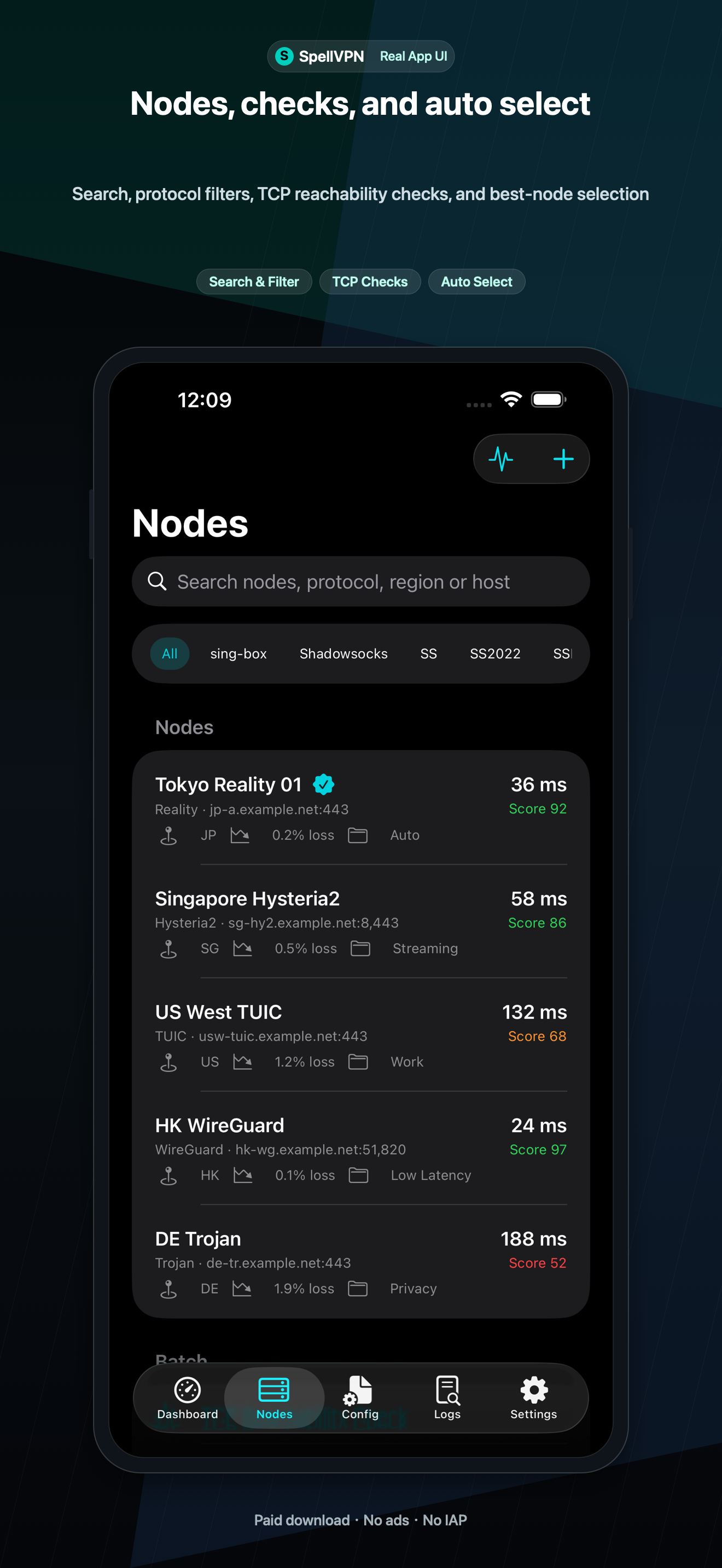
- Откройте Nodes, чтобы искать по имени, фильтровать по протоколу, раскрывать группу, выбирать активный узел, редактировать поддерживаемые поля outbound, добавлять в избранное, экспортировать JSON или показать QR-код узла.
- Перед подключением используйте Config для проверки активного JSON и поддерживаемых настроек route, DNS, TUN, IPv6, MTU, include-route и exclude-route.
- Экспортированные ссылки узлов могут содержать адреса серверов, порты и учетные данные. Делитесь ими только с доверенными людьми или приложениями и не публикуйте чужие конфигурации, подписки или учетные данные.
4
Подключение и отключение
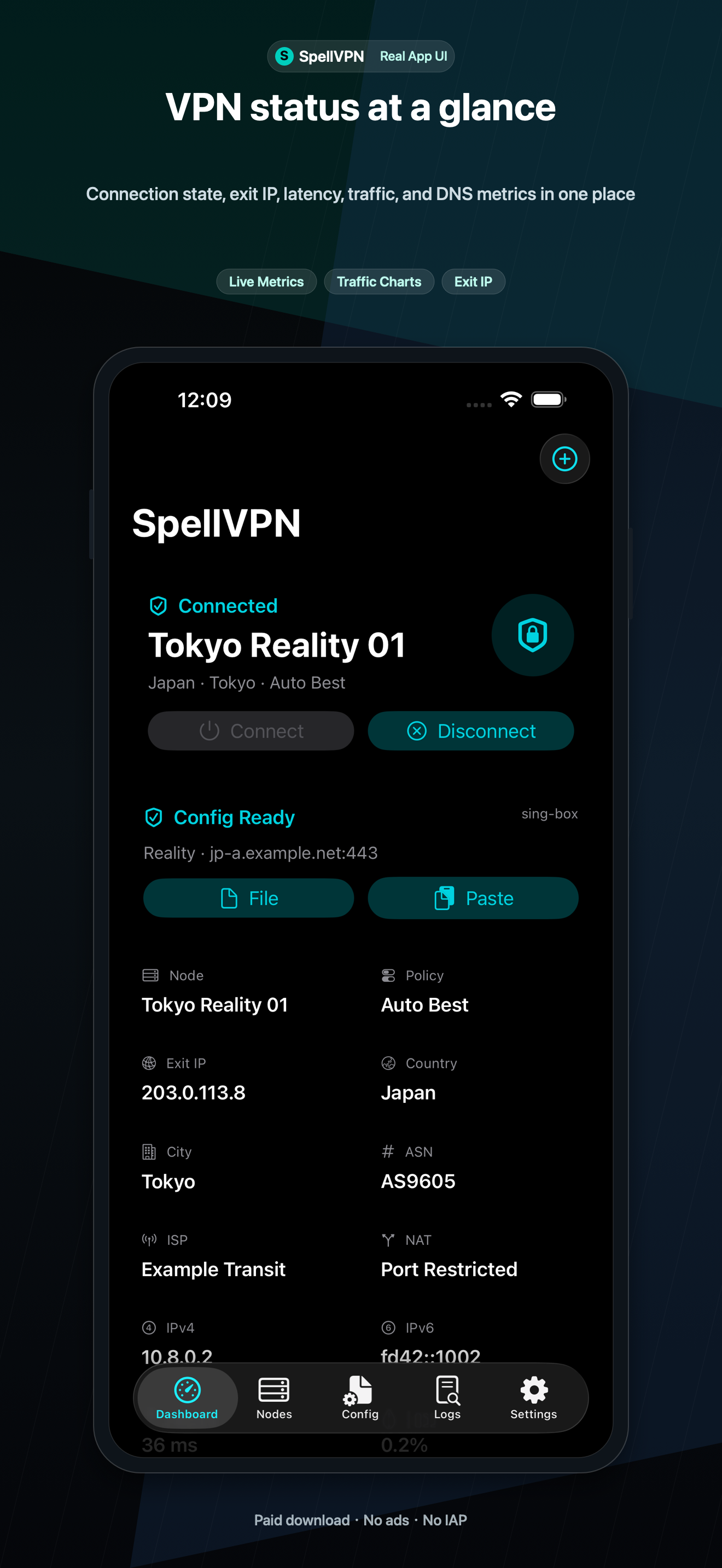
- Выберите действующую конфигурацию и узел, вернитесь в Dashboard и нажмите Connect.
- При первой установке Packet Tunnel подтвердите системное разрешение iOS VPN. Индикатор VPN в строке состояния iOS контролируется системой.
- Когда приложение и iOS показывают Connected, откройте реальный сайт или используйте HTTP, TCP, DNS и IP проверки в Network Tools. Статус Connected подтверждает запуск профиля туннеля, но не доказывает, что выбранный удаленный узел доступен.
- Откройте Settings → Network & Configuration → Manage DNS, чтобы проверить режим DNS, bootstrap-resolvers, hosts, Fake-IP и IPv6. Перед сменой узла проверьте режим маршрутизации.
- Для отключения используйте тот же элемент управления. Не нажимайте Connect несколько раз во время Connecting: дождитесь результата или откройте Logs.
5
Диагностика и сетевые инструменты
- Если VPN подключен, но Google, YouTube или другие сайты не открываются, сначала проверьте активный узел, режим маршрутизации, DNS, TLS/транспорт, порт сервера и protocol test узла. Сначала попробуйте другой узел.
- Используйте Network Tools, доступные в отправляемой сборке: TCP Ping, DNS lookup, IP lookup, Whois, GeoIP, TLS test, HTTP test, TCP port check, UDP send, IPv6 visibility check и speed test.
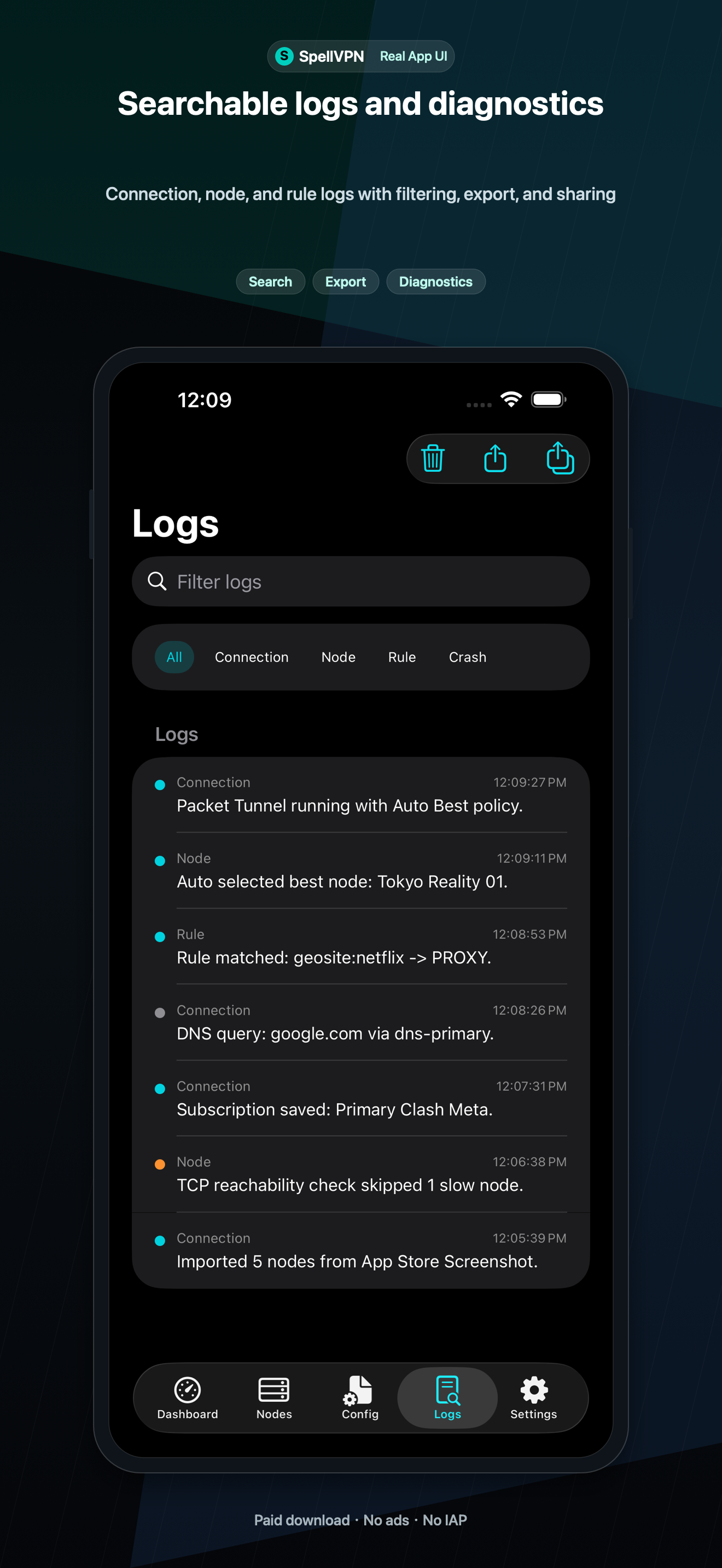
- После импорта, Ping или подключения откройте Logs, отфильтруйте по категории и времени, затем используйте Export Diagnostics Report для отправки текстового отчета в поддержку.
- Пустой результат или
0 msв списке узлов означает, что endpoint не измерен, измерение завершилось ошибкой или требуется активный UDP/QUIC protocol test. Это не означает нулевую задержку. App Store-сборки используют TCP reachability, а не raw ICMP sockets. - Текущая сборка App Store не показывает traceroute, WebRTC leak testing, MITM, rewrite scripts, native OpenVPN или native WireGuardKit.
6
Резервные копии, данные и версии
- Откройте Settings → Data & Sync → Export App Data File, чтобы создать JSON-копию, или используйте iCloud Drive backup при наличии у подписанного App ID нужной iCloud Documents capability. Копия может включать конфигурации, узлы, подписки, правила, DNS, режим маршрутизации, параметры адаптера и статистику.
- Логи остаются на устройстве, если вы сами не экспортируете или не отправите их. Очистка локальных данных не удаляет файлы iCloud Drive; разрешение iOS VPN и активный системный туннель не являются переносимыми данными резервной копии.
- В Ultra откройте Settings → Subscription → Ultra Subscription, чтобы увидеть цены StoreKit, купить, восстановить или управлять подпиской. Четыре плана: неделя, месяц, квартал и год; ими управляет Apple.
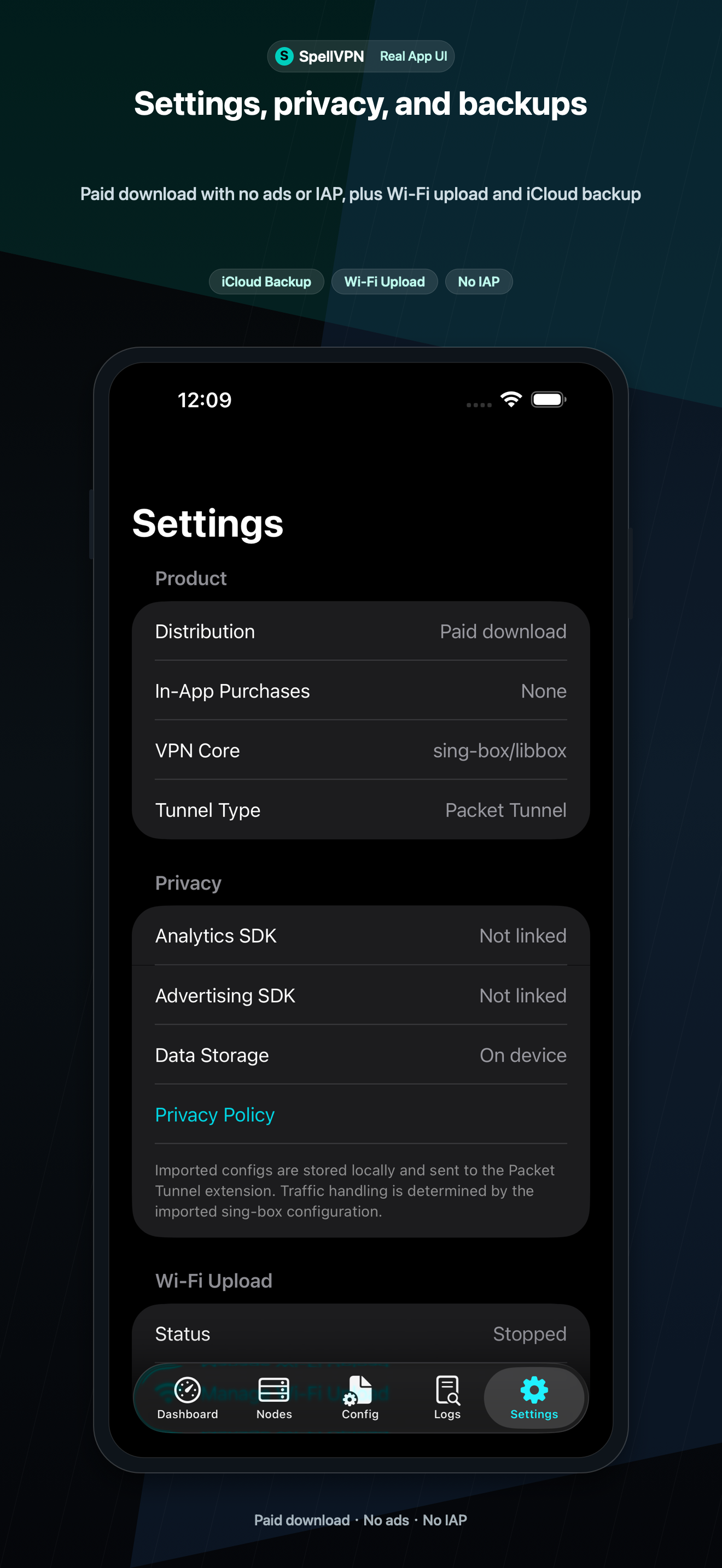
- SpellVPN Pro платная, без рекламы и встроенных покупок. SpellVPN Ultra бесплатна с рекламой; необязательная подписка App Store убирает рекламу и сохраняет активные преимущества Ultra.
Для помощи свяжитесь с нами: balamanigill@gmail.com.
Pro является платной загрузкой без рекламы и встроенных покупок. Ultra бесплатна, использует рекламу Yandex/AdMob и предлагает необязательные автопродлеваемые подписки.